Skip to editor

Leggi Word ad Alta Voce — Word in MP3

it-IT
Stile
Velocità:1.0
tono:0
Volume:100%
File
Pausa
Pulisci
Passo indietro
Passo avanti
Ssml
Taglia
Selezione Suono

Apra l'editor qui sopra, faccia clic su File nella barra degli strumenti per caricare il suo documento Word (.docx, .doc, .rtf, .txt) e ottenga un MP3 con voce naturale in pochi secondi — manoscritti, report, appunti di studio. SpeechGen legge ad alta voce qualsiasi file Word in 146 lingue con voci neurali HD che non hanno nulla a che vedere con il Leggi ad alta voce integrato in Microsoft Word. Niente da installare, nessun login per i primi 3.000 caratteri.

Come convertire Word in MP3 — 3 passaggi

Tutto nel browser, senza Microsoft Office. Compatibile con i documenti creati in Word, Google Docs, LibreOffice o Pages.

01

Carichi il suo documento Word

Nell'editor in alto, faccia clic sul pulsante File nella barra e selezioni un .docx, .doc, .rtf o .txt. Le revisioni e i commenti incorporati vengono rimossi automaticamente.

  • .docx, .doc, .rtf, .txt — fino a 25 MB
  • Titoli, paragrafi ed elenchi preservati
  • Revisioni e commenti ignorati
02

Scelga voce e lingua

Selezioni tra 5.000+ voci in 146 lingue. Regoli velocità e tono o confronti due voci affiancate prima di generare l'audio.

  • 146 lingue, oltre 5.000 voci
  • Velocità, tono, enfasi sulle pause
  • La stessa libreria dell'editor principale
03

Scarichi l'MP3

L'audio è pronto in pochi secondi per i documenti brevi e in qualche minuto per i libri completi. L'MP3 arriva nel suo account: lo scarichi una volta o lo riproduca da qualsiasi dispositivo.

  • Esportazione in MP3, WAV o OGG
  • Salvato nel suo account
  • Scaricabile per l'ascolto offline

In cosa si trasformano i documenti Word

Quattro flussi reali che vediamo ogni giorno. Tocchi una scheda per ascoltare — stesso motore, il suo file entra direttamente nell'editor in alto.

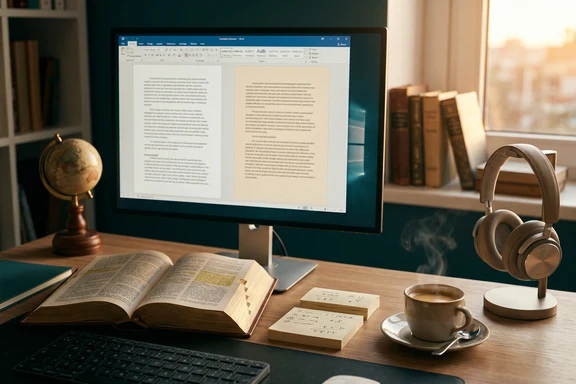
Manoscritto Word narrato sulla scrivania dell'autore
Voce Aoede IT

Manoscritti e bozze di romanzo

Si ascolti la propria scrittura letta da una voce esterna — il modo più rapido per scovare frasi goffe e dialoghi senza vita. Aoede IT mantiene una voce narrativa stabile per oltre 200 pagine, senza cali di qualità nemmeno al dodicesimo capitolo.
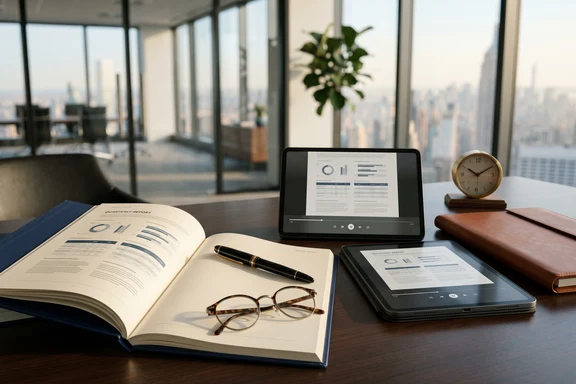
Report trimestrale in Word sulla scrivania di un dirigente
Voce Iapetus IT

Report, memo e contratti

Bilanci trimestrali, ricerche di mercato, memo del consiglio, contratti legali — trasformi un documento Word di 40 pagine in un MP3 da 25 minuti da ascoltare in treno. Iapetus offre una lettura corporate pulita.

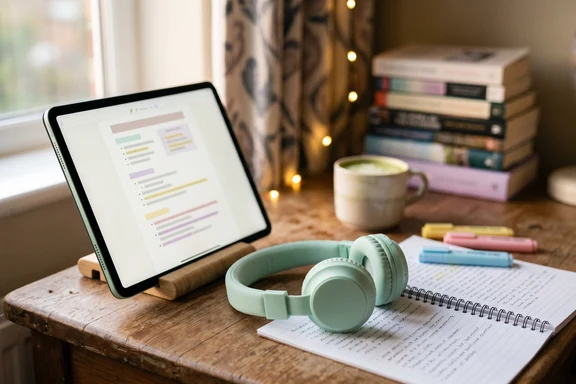
Appunti universitari in Word convertiti in audio per il ripasso
Voce Leda IT

Appunti universitari e dispense

Trasformi appunti di lezione, dispense del docente e materiali per concorsi pubblici in audio da ripassare in passeggiata. Leda IT legge a un ritmo pacato; il controllo di velocità arriva a 1,4× per il ripasso dell'ultim'ora senza distorsione.

Documento Word bilingue per la revisione di traduzione
Voce Charon IT

Bozze di traduzione e documenti bilingui

Documenti Word con due lingue nello stesso file — carichi l'archivio, assegni una voce italiana ai paragrafi italiani e una voce inglese alle parti in English. Riveda la traduzione a orecchio, come la sentirebbe un madrelingua.

Strumenti pro per romanzi e sceneggiature: usi il tag <cut> per suddividere un manoscritto in MP3 capitolo per capitolo in una sola sintesi, il tag <dialog> per dare a ogni personaggio una voce diversa nei dialoghi, e i tag <break> per pause drammatiche precise tra le scene. Ogni tag ha la sua guida rapida.

Perché non usare il Leggi ad alta voce di Word?

Microsoft Word ha già una narrazione integrata. Va bene per rileggere all'interno di Word, ma ci sono tre cose che SpeechGen fa e Word no.

MP3 portatile, non riproduzione interna all'app

Leggi ad alta voce suona dentro Word e si ferma quando si chiude il file. SpeechGen esporta un MP3 da conservare — lo carichi sul telefono, lo ascolti offline in aereo, lo condivida via Slack o lo metta in un feed podcast. Esportazione anche in WAV o OGG.

Formattazione Word rispettata

I livelli di titolo (H1/H2/H3) ricevono una breve pausa e un leggero cambio di tono, così la struttura si sente. Gli elenchi puntati vengono letti come voci distinte. Revisioni, commenti incorporati e segnalibri sono rimossi automaticamente — il narratore legge solo la versione finale pulita.

Nessuna licenza Microsoft 365 richiesta

Funziona su Chromebook, Linux, iPad, Android — ovunque giri un browser. Lo stesso flusso gestisce i .docx esportati da Google Docs, LibreOffice, Pages o Apple Notes — non serve avere Microsoft Word installato per ascoltare un file Word.

Domande frequenti

Come converto un documento Word in audio?

Faccia clic sul pulsante File nella barra dell'editor in cima alla pagina, scelga il suo .docx (o .doc, .rtf, .txt), selezioni voce e lingua e prema Convert. L'MP3 arriva nel suo account in 30 secondi per i testi brevi e in 2–5 minuti per un libro completo. Non serve avere Microsoft Word installato.

Le revisioni e i commenti incorporati finiscono nell'audio?

No — entrambi vengono rimossi automaticamente. Il narratore legge solo il testo finale pulito, come uscirebbe stampato. Se vuole includere i commenti, accetti o rifiuti prima tutte le revisioni dentro Word e risolva o cancelli i commenti, poi riesporti e carichi di nuovo il file.

Posso convertire un file di Google Docs?

Sì. In Google Docs vada su File → Scarica → Microsoft Word (.docx) e poi carichi il documento qui. La lettura ad alta voce di Google funziona solo dentro la scheda del browser — SpeechGen le fornisce un MP3 portatile da ascoltare offline o condividere.

Come vengono gestiti titoli, elenchi e tabelle?

I livelli di titolo (H1/H2/H3) ricevono una breve pausa e un leggero cambio di tono per rendere percepibile la struttura del documento. Gli elenchi puntati e numerati vengono letti come voci distinte. Le tabelle sono linearizzate riga per riga, con le intestazioni di colonna lette una volta prima di ciascuna riga. Le immagini sono saltate; il testo alternativo non viene letto.

E i vecchi formati .doc, .rtf e .odt?

.doc (formato binario di Word 97–2003), .rtf e .txt sono supportati direttamente — li carichi allo stesso modo. I file .odt (OpenDocument di LibreOffice o Apple Pages) richiedono un salvataggio veloce: li apra in LibreOffice, File → Salva con nome → Word .docx, e poi carichi il risultato.

Posso dividere un manoscritto in MP3 per capitolo o assegnare voci diverse ai personaggi?

Sì — sono entrambe funzioni integrate. Avvolga le interruzioni di capitolo nel tag <cut> e una singola sintesi restituirà un MP3 separato per ogni capitolo. Per i dialoghi, il tag <dialog> assegna una voce diversa a ciascun personaggio nello stesso file audio. Combini i due tag per un audiolibro multivoce completo.

Si può scrivere in Word con la voce?

Microsoft Word include Dictate (Home → Dictate) per dettare il testo nel documento; quello è speech-to-text. SpeechGen fa il contrario: trasforma il testo del documento in un MP3 con voce naturale in 146 lingue, scaricabile e con voci neurali molto più espressive del Leggi ad alta voce integrato.

Pronto ad ascoltare il suo documento Word?

Faccia clic su File nell'editor in cima alla pagina. I primi 3.000 caratteri sono gratuiti — circa 5 pagine di audio, senza carta di credito. Dopo, da 5 $.

Converti Word in MP3

Utilizziamo i cookie per assicurarti la migliore esperienza sul nostro sito web. Ulteriori informazioni: Informativa sulla privacy

Accetta i cookie