Skip to editor

Word Felolvasás — Word MP3 Konverter

hu-HU
Stílus
Sebesség:1.0
Hangszín:0
Hangerő:100%
Fájl
Szünet
Tiszta
Hátralépés
Előrelépés
Ssml
Vágás
Hangválasztás

Nyissa meg a fenti szerkesztőt, kattintson az eszköztáron a Fájl gombra, töltse fel a Word-dokumentumot (.docx, .doc, .rtf, .txt), és másodperceken belül megkapja a természetes hangzású MP3-at — kéziratok, jelentések, tananyagok. A SpeechGen bármilyen Word-fájlt fel tud olvasni 146 nyelven, neurális HD-hangokkal, amelyeknek semmi közük a Microsoft beépített Felolvasás funkciójához. Nincs telepítendő szoftver, és az első 3000 karakterhez bejelentkezés sem kell.

Word MP3-mé alakítása — 3 lépésben

Böngészőben fut, Microsoft Office nem szükséges. Wordben, Google Docsban, LibreOffice-ban vagy Pages-ben létrehozott fájlokkal egyaránt működik.

01

Töltse fel a Word-fájlt

A fenti szerkesztőben kattintson az eszköztár Fájl gombjára, és válasszon egy .docx, .doc, .rtf vagy .txt fájlt. A korrektúrázott módosítások és a beágyazott megjegyzések automatikusan eltávolításra kerülnek.

  • .docx, .doc, .rtf, .txt — legfeljebb 25 MB
  • A címsorok, bekezdések és felsorolások megmaradnak
  • A korrektúra-jelölések és megjegyzések kihagyásra kerülnek
02

Válasszon hangot és nyelvet

Több mint 5000 hang közül választhat 146 nyelven. A tempó és a hangmagasság szabályozható, vagy közvetlenül összehasonlíthat két hangmintát egymás mellett, mielőtt konvertál.

  • 146 nyelv, több mint 5000 hang
  • Tempó, hangmagasság és szünet-hangsúly
  • Ugyanaz a hangkönyvtár, mint a fő szerkesztőben
03

Töltse le az MP3-at

Rövid dokumentumok esetén a hang másodpercek alatt elkészül, egész könyveknél néhány perc kell hozzá. Az MP3 a fiókjába kerül; egyszer letöltheti, vagy bárhonnan streamelheti.

  • Kimenet MP3, WAV vagy OGG formátumban
  • A fiókjában tárolva
  • Letölthető offline meghallgatáshoz

Mire használják a felhasználók a Word-felolvasást

Négy tipikus eset, amelyet nap mint nap látunk. Koppintson egy kártyára a meghallgatáshoz — ugyanaz a motor, az Ön fájlja pedig egyenesen a fenti szerkesztőbe kerül.

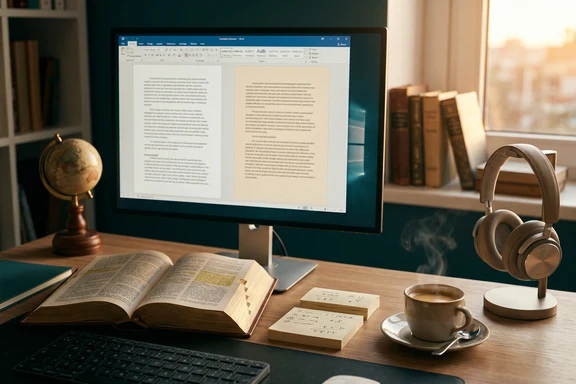
Word-kézirat felolvasva az íróasztalnál
Hang: Aoede HU

Kéziratok és regényvázlatok

A saját szövegét visszahallani — ez a leggyorsabb módja annak, hogy felfedezze a döcögős mondatokat és az életteleníti párbeszédeket. Az Aoede HU 200 oldalon át egységesen tartja az elbeszélői hangot, a tizenkettedik fejezetben sincs minőségromlás.
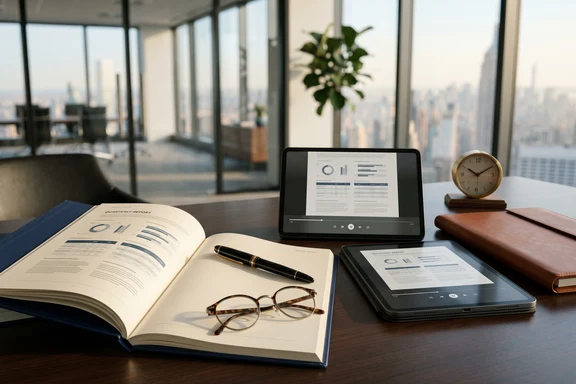
Negyedéves Word-jelentés a vezetői asztalon
Hang: Iapetus HU

Jelentések, feljegyzések és szerződések

Negyedéves összefoglalók, piackutatások, igazgatósági memók, jogi szerződések — egy 40 oldalas Word-anyag 25 perces MP3-má alakul a HÉV-en hallgatáshoz. Az Iapetus tiszta, vállalati hangzású előadást nyújt.

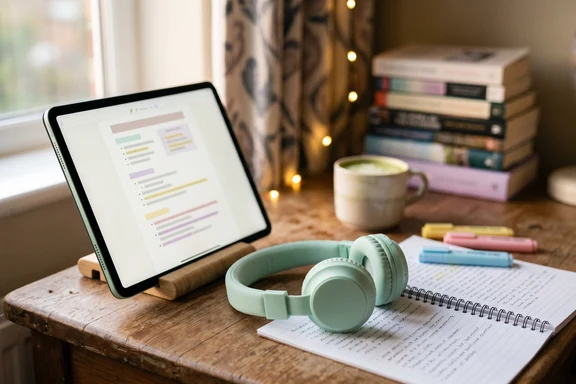
Előadásjegyzet Word-dokumentum tanulási hangként
Hang: Leda HU

Tanulási jegyzetek és előadás-segédletek

Alakítsa előadásjegyzeteit, kurzusanyagait és tételvázlatait olyan hanggá, amelyet egy séta közben is átismételhet. A Leda HU mértéktartó tempóban olvas, a sebességszabályzó pedig 1,4×-re is felgyorsítja az utolsó pillanatos átismétléshez — torzítás nélkül.

Kétnyelvű fordítási Word-dokumentum munkaasztalon
Hang: Charon HU

Fordítási vázlatok és kétnyelvű iratok

Két nyelvet tartalmazó Word-dokumentumok — dobja be a fájlt, a magyar bekezdésekhez magyar hangot, az angolokhoz angolt válasszon. Így korrektúrázza fülre a fordításokat, ahogyan az anyanyelvi olvasó hallja majd.

Profi eszközök regényekhez és forgatókönyvekhez: a <cut> címkével egyetlen szintetizálással szedheti szét a kéziratot fejezetenkénti MP3-akra, a <dialog> címke minden szereplőnek külön hangot oszt a párbeszédes részekhez, a <break> címkék pedig pontos drámai szüneteket biztosítanak a jelenetek között. Mindegyik címkéhez tartozik egy rövid útmutató.

Miért ne csak a Word Felolvasás funkcióját használjuk?

A Microsoft Word rendelkezik beépített felolvasással. Korrektúrához Wordön belül elegendő — három dolog azonban van, amit a SpeechGen tud, a Word pedig nem.

Hordozható MP3 az alkalmazáson belüli lejátszás helyett

A Felolvasás funkció csak a Wordben szól, és leáll, amint bezárja a fájlt. A SpeechGen olyan MP3-at exportál, amely a sajátja marad — felteheti a telefonjára, repülőúton offline meghallgathatja, megoszthatja Slack-en, vagy beilleszheti egy podcast-feedbe. WAV és OGG formátumban is exportálható.

A Word-formázás tiszteletben tartva

A címsor-szintek (H1/H2/H3) rövid szünetet és enyhe hangmagasság-váltást kapnak, hogy a szerkezet hallható legyen. A felsorolásokat különálló pontokként olvassa fel. A korrektúra-jelölések, a beágyazott megjegyzések és a könyvjelzők automatikusan eltávolításra kerülnek — a narrátor csak a végleges, tiszta szöveget mondja.

Microsoft 365-licenc nem szükséges

Működik Chromebookon, Linuxon, iPaden, Androidon — bárhol, ahol fut egy böngésző. Ugyanez a folyamat fogadja a Google Docs, LibreOffice, Pages vagy Apple Notes által exportált .docx-eket is — nem kell Word-telepítés ahhoz, hogy egy Word-fájlt felolvastasson.

Gyakori kérdések

Hogyan olvastathatok fel egy Word-dokumentumot és menthetem el hangként?

Kattintson az oldal tetején lévő szerkesztő eszköztárán a Fájl gombra, válassza ki a .docx-et (vagy .doc, .rtf, .txt fájlt), jelöljön ki egy hangot és nyelvet, majd nyomja meg a Konvertálás gombot. Rövid fájlok esetén az MP3 30 másodperc alatt megérkezik a fiókjába, egész könyvnél 2–5 perc kell hozzá. Word-telepítés nem szükséges.

A korrektúra-jelölések és a beágyazott megjegyzések is bekerülnek a hangba?

Nem — mindkettőt automatikusan eltávolítja a rendszer. A narrátor csak a végleges, tiszta szöveget olvassa fel, úgy, ahogyan nyomtatva is megjelenne. Ha a megjegyzéseket is be szeretné vonni, először Wordön belül fogadja el vagy utasítsa vissza az összes módosítást, majd oldja fel vagy törölje a megjegyzéseket; ezután exportálja újra a fájlt és töltse fel.

Át tudok alakítani Google Docs-fájlt?

Igen. A Google Docsban válassza a Fájl → Letöltés → Microsoft Word (.docx) menüpontot, majd töltse fel a fájlt itt. A Google saját felolvasása csak a böngésző-fülön belül szól — a SpeechGen ezzel szemben hordozható MP3-at ad, amelyet offline streamelhet vagy megoszthat.

Hogyan kezeli a címsorokat, listákat és táblázatokat?

A címsor-szintek (H1/H2/H3) rövid szünetet és enyhe hangmagasság-váltást kapnak, hogy a dokumentum szerkezete hallható legyen. A felsorolt és számozott listákat különálló pontokként olvassa fel. A táblázatokat soronként sorolja fel; az oszlopcímek minden sor előtt egyszer hangzanak el. A képeket átugorja; a helyettesítő szöveget nem olvassa fel.

Mi a helyzet a régi .doc, .rtf és .odt fájlokkal?

A .doc (Word 97–2003 bináris formátum), a .rtf és a .txt közvetlenül támogatott — ugyanúgy ejtse rájuk a fájlt. Az .odt (LibreOffice vagy Apple Pages OpenDocument-formátuma) gyors közbenső mentést igényel: nyissa meg LibreOffice-ban, válassza a Fájl → Mentés másként → Word .docx lehetőséget, majd töltse fel.

Szétoszthatok egy kéziratot fejezetenkénti MP3-akra, vagy adhatok különböző hangokat a szereplőknek?

Igen, mindkettő beépített funkció. Keretezze a fejezethatárokat a <cut> címkével, és egyetlen szintetizálási menetből fejezetenként külön MP3-at kap. A párbeszédes jelenetekhez a <dialog> címke minden szereplőnek külön hangot oszt egyetlen hangfájlon belül. A kettőt kombinálva teljes értékű, többhangú hangoskönyvet kap.

A Microsoft Word maga is tud felolvasni?

Igen — a Microsoft Wordben elérhető a beépített Felolvasás funkció, amely korrektúrához megfelelő. Csak az alkalmazáson belül szól viszont, nem exportál MP3-at, és lényegesen kevesebb nyelvet támogat. A SpeechGen 146 nyelvet, HD neurális hangokat és letölthető fájlt kínál, amelyet bárhová magával vihet.

Készen áll meghallgatni a Word-dokumentumot?

Kattintson a fenti szerkesztőben a Fájl gombra. Az első 3000 karakter ingyenes — körülbelül 5 oldalnyi hang, bankkártya nélkül. Utána 5 dollártól.

Word MP3-mé alakítása

Cookies-t használunk, hogy biztosítsuk a legjobb élményt weboldalunkon. További információ: Adatvédelmi irányelvek

Elfogadom Cookies