
Manuscripten en romanontwerpen
Uw eigen tekst terughoren is de snelste manier om stroeve zinnen en levenloze dialoog te ontdekken. Aoede NL houdt de vertelstem stabiel over 200 pagina's — geen kwaliteitsverlies in hoofdstuk twaalf.
Open de editor hierboven, klik in de werkbalk op Bestand en upload uw Word-document (.docx, .doc, .rtf, .txt) — binnen seconden krijgt u een natuurlijk klinkende MP3. Manuscripten, rapporten, collegeaantekeningen: SpeechGen kan elk Word-bestand hardop laten voorlezen, in 146 talen, met neurale HD-stemmen die niets meer te maken hebben met de ingebouwde Hardop voorlezen-functie van Microsoft. Geen software te installeren, geen registratie voor de eerste 3.000 tekens.
Werkt in de browser, Microsoft Office is niet nodig. Werkt met documenten gemaakt in Word, Google Docs, LibreOffice of Pages.
Klik in de editor hierboven op de knop Bestand in de werkbalk en kies een .docx, .doc, .rtf of .txt. Bijgehouden wijzigingen en ingesloten opmerkingen worden automatisch verwijderd.
Maak een keuze uit meer dan 5.000 stemmen in 146 talen. Pas tempo en toonhoogte aan, of beluister twee stemmen naast elkaar voordat u definitief omzet.
Bij korte documenten staat het audiobestand binnen seconden klaar, bij hele boeken na enkele minuten. De MP3 landt in uw account; eenmaal downloaden en overal streamen.
Vier typische werkstromen die we elke dag zien. Tik op een kaart om te luisteren — dezelfde engine, uw bestand komt rechtstreeks in de editor hierboven terecht.
Uw eigen tekst terughoren is de snelste manier om stroeve zinnen en levenloze dialoog te ontdekken. Aoede NL houdt de vertelstem stabiel over 200 pagina's — geen kwaliteitsverlies in hoofdstuk twaalf.
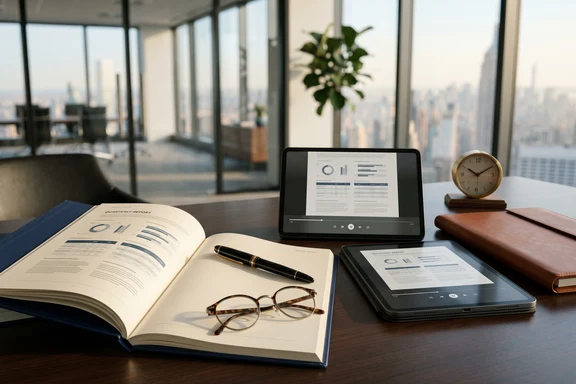
Kwartaalreviews, marktonderzoek, directiememo's, juridische contracten — een Word-document van 40 pagina's wordt een MP3 van 25 minuten voor in de trein. Iapetus levert een nette zakelijke voordracht.
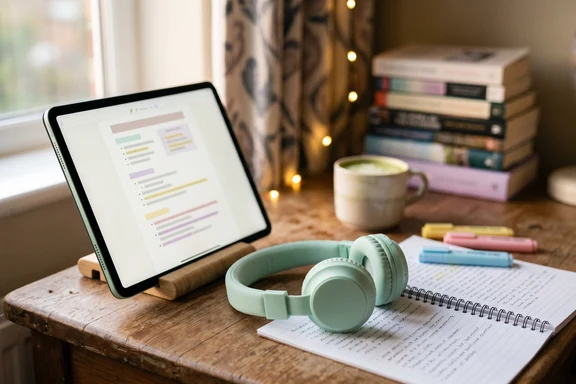
Zet aantekeningen, hand-outs en studiegidsen om in audio die u tijdens een wandeling kunt herhalen. Leda NL leest in een rustig tempo dat met de tempo-regelaar oploopt naar 1,4× voor herhaling op het laatste moment, zonder vervorming.
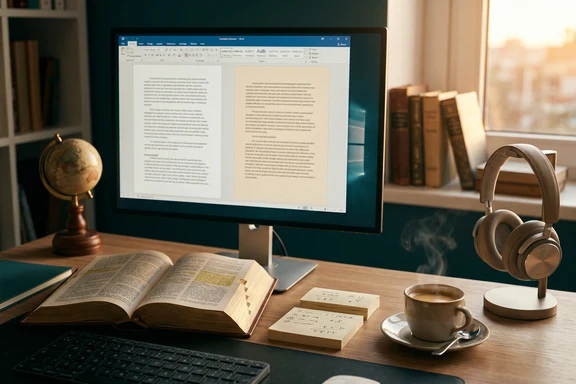
Tweetalige Word-documenten — bestand neerzetten, voor de Nederlandse alinea's een Nederlandse stem kiezen, voor de Engelse een Engelse. Zo redigeert u vertalingen op het gehoor, zoals moedertaalsprekers ze later horen.
Profi-gereedschap voor romans en scenario's:
gebruik de <cut>-tag om een manuscript in één synthesegang in MP3's per hoofdstuk op te splitsen,
de <dialog>-tag om elke figuur in dialoogpassages een eigen stem te geven,
en de <break>-tags voor precieze dramatische pauzes tussen scènes. Bij elke tag hoort een korte handleiding.
Microsoft Word heeft een ingebouwde voorleesfunctie. Voor proeflezen binnen Word is die prima — drie dingen kan SpeechGen wel die Word niet kan.
Hardop voorlezen speelt alleen in Word en stopt zodra u het bestand sluit. SpeechGen levert een MP3 die u kunt bewaren — op uw telefoon zetten, in het vliegtuig offline beluisteren, via Slack delen of in een podcastfeed plaatsen. Ook uitvoer als WAV of OGG.
Kopniveaus (H1/H2/H3) krijgen een korte pauze en een lichte toonhoogteverandering, zodat de structuur hoorbaar blijft. Opsommingstekens worden als afzonderlijke punten voorgelezen. Bijgehouden wijzigingen, ingesloten opmerkingen en bladwijzers worden automatisch verwijderd — de verteller leest alleen de schone, definitieve versie.
Werkt op Chromebook, Linux, iPad, Android — overal waar een browser draait. Dezelfde stroom verwerkt .docx-bestanden uit Google Docs, LibreOffice, Pages of Apple Notes — u hebt geen Word-installatie nodig om naar een Word-bestand te luisteren.
Klik in de werkbalk bovenaan de pagina op Bestand, kies uw .docx (of .doc, .rtf, .txt), selecteer een stem en taal en druk op Converteren. Bij korte bestanden landt de MP3 binnen 30 seconden in uw account, bij een heel boek na 2 tot 5 minuten. U hoeft Word niet te installeren.
Nee — beide worden automatisch verwijderd. De verteller leest alleen de definitieve, schone tekst — zoals die er gedrukt zou uitzien. Wilt u de opmerkingen toch laten meelezen, accepteer of verwerp dan eerst alle bijgehouden wijzigingen in Word en verwijder de opmerkingen; daarna opnieuw exporteren en uploaden.
Ja. Ga in Google Docs naar Bestand → Downloaden → Microsoft Word (.docx) en upload het bestand hier. De eigen voorleesfunctie van Google werkt alleen in het browsertabblad — SpeechGen levert een draagbare MP3 die u offline kunt streamen of delen.
Kopniveaus (H1/H2/H3) krijgen een korte pauze en een lichte toonhoogteverandering, zodat de documentstructuur hoorbaar blijft. Opsommingen en genummerde lijsten worden punt voor punt voorgelezen. Tabellen worden rij voor rij afgevlakt; de kolomkoppen worden eenmaal vóór elke rij voorgelezen. Afbeeldingen worden overgeslagen; alt-tekst wordt niet voorgelezen.
.doc (Word 97–2003 binair formaat), .rtf en .txt worden direct ondersteund — gewoon op dezelfde manier neerzetten. .odt (OpenDocument uit LibreOffice of Apple Pages) vraagt een korte tussenstap: open in LibreOffice, ga naar Bestand → Opslaan als → Word .docx en upload daarna.
Ja, beide zijn ingebouwd. Zet de hoofdstukovergangen tussen <cut>-tags en één synthesegang levert per hoofdstuk een eigen MP3. Voor dialoogscènes verdeelt de <dialog>-tag iedere figuur over een aparte stem, allemaal in één geluidsbestand. Beide gecombineerd levert een volwaardig meerstemmig hoorboek op.
Ja — Microsoft Word heeft een ingebouwde Hardop voorlezen-functie die voor proeflezen prima werkt. Maar die speelt alleen binnen de app, exporteert geen MP3 en dekt aanzienlijk minder talen. SpeechGen biedt 146 talen, neurale HD-stemmen en een te downloaden bestand dat u overal mee naartoe neemt.
Word is maar een begin. Met hetzelfde SpeechGen-account gebruikt u ook deze tools.
Zet elk tekstgebaseerd document om — onderzoeksartikelen, e-books, longreads, kwartaalrapporten. Dezelfde talen, dezelfde stemmen. → Openen
Upload 20 seconden en u krijgt een persoonlijke stem die uw Word-documenten in uw eigen stem voorleest. 15 talen. → Openen
Typ of plak willekeurige tekst. Pas tempo, toonhoogte, emotie en taal aan. Meer dan 5.000 stemmen. → Openen
Klik bovenin de editor op Bestand. De eerste 3.000 tekens zijn gratis — ongeveer 5 pagina's audio, geen kaart vereist. Daarna vanaf $5.
Word naar MP3 omzetten