
Manuskrypty i robocze powieści
Posłuchać własnego tekstu cudzym głosem to najszybszy sposób, żeby wyłapać niezgrabne zdania i martwe dialogi. Aoede PL utrzymuje narrację stabilnie przez ponad 200 stron — bez spadku jakości w dwunastym rozdziale.
Otwórz edytor powyżej, kliknij Plik na pasku narzędzi, aby przesłać dokument Word (.docx, .doc, .rtf, .txt), i odbierz naturalnie brzmiące MP3 w kilka sekund — manuskrypty, raporty, notatki z wykładów. SpeechGen czyta na głos dowolny plik Worda w 146 językach, korzystając z neuronowych głosów HD, które brzmią zupełnie inaczej niż wbudowana w Microsoft Word funkcja Read Aloud. Bez instalowania programu, bez logowania dla pierwszych 3000 znaków.
Działa w przeglądarce, bez Microsoft Office. Obsługuje pliki utworzone w Wordzie, Google Docs, LibreOffice i Pages.
W edytorze powyżej kliknij przycisk Plik na pasku i wybierz dokument .docx, .doc, .rtf albo .txt. Śledzone zmiany i komentarze zostają usunięte automatycznie.
Do wyboru ponad 5000 głosów w 146 językach. Można dostosować tempo i wysokość albo posłuchać dwóch głosów obok siebie, zanim ruszysz dalej.
Audio jest gotowe w sekundy dla krótkich dokumentów i w kilka minut dla całych książek. MP3 trafia na konto; pobierz raz albo strumieniuj z dowolnego miejsca.
Cztery realne scenariusze, które widzimy każdego dnia. Stuknij w kartę, aby posłuchać — ten sam silnik, plik wczytuje się prosto do edytora powyżej.
Posłuchać własnego tekstu cudzym głosem to najszybszy sposób, żeby wyłapać niezgrabne zdania i martwe dialogi. Aoede PL utrzymuje narrację stabilnie przez ponad 200 stron — bez spadku jakości w dwunastym rozdziale.
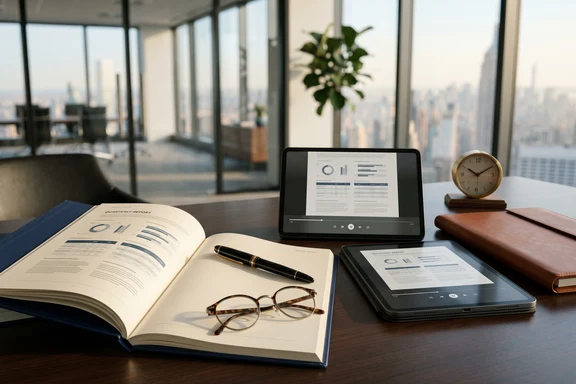
Przeglądy kwartalne, badania rynku, notatki dla zarządu, umowy prawne — 40-stronicowy plik Worda zamienia się w 25-minutowe MP3 do posłuchania w pociągu. Iapetus prowadzi czytanie czystym, biznesowym głosem.
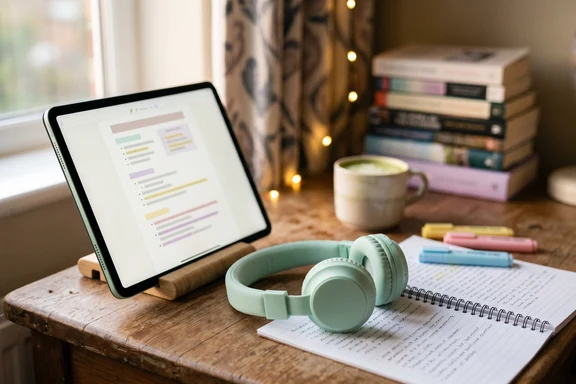
Zamień notatki z wykładów, skrypty kursowe i streszczenia w audio, którego można posłuchać podczas spaceru. Leda PL czyta w wyważonym tempie; regulator pozwala przyspieszyć do 1,4× przed kolokwium, bez zniekształceń.
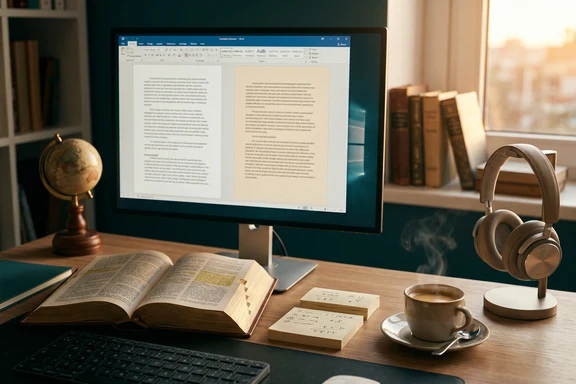
Dokumenty Worda w dwóch językach — wczytaj plik, polskim akapitom przypisz polski głos, angielskim — angielski. Skoryguj tłumaczenie słuchem, dokładnie tak, jak usłyszą je rodzimi czytelnicy.
Profesjonalne narzędzia do powieści i scenariuszy:
tagiem <cut> podzielisz manuskrypt na rozdziały MP3 w jednej syntezie,
tagiem <dialog> przypiszesz każdej postaci inny głos w partiach dialogowych,
a tagi <break> dadzą precyzyjne, dramatyczne pauzy między scenami. Każdy tag ma własny krótki przewodnik.
Microsoft Word ma wbudowaną funkcję Czytaj na głos. Do korekty wewnątrz Worda jest w porządku — ale są trzy rzeczy, których SpeechGen potrafi, a Word nie.
Read Aloud działa wewnątrz Worda i milknie po zamknięciu pliku. SpeechGen eksportuje MP3, którego można używać dalej — wgrać na telefon, posłuchać offline w samolocie, podzielić się przez Slack, dorzucić do podcastowego kanału. Wyjście również w WAV i OGG.
Poziomy nagłówków (H1/H2/H3) dostają krótką pauzę i lekką zmianę wysokości, dzięki czemu struktura pozostaje słyszalna. Listy wypunktowane czytane są jako odrębne pozycje. Śledzone zmiany, komentarze i zakładki zostają usunięte automatycznie — narrator czyta wyłącznie końcową, czystą wersję dokumentu.
Działa na Chromebooku, Linuksie, iPadzie, Androidzie — wszędzie tam, gdzie uruchamia się przeglądarka. Ten sam tryb przyjmuje pliki .docx wyeksportowane z Google Docs, LibreOffice, Pages albo Apple Notes — żeby posłuchać dokumentu Worda, nie trzeba mieć zainstalowanego Worda.
Kliknij przycisk Plik na pasku narzędzi edytora u góry strony, wybierz plik .docx (albo .doc, .rtf, .txt), dobierz głos i język, a następnie naciśnij Konwertuj. MP3 trafi na konto w 30 sekund dla krótkich dokumentów i w 2–5 minut dla całej książki. Word nie musi być zainstalowany.
Nie — jedno i drugie zostaje usunięte automatycznie. Narrator czyta tylko końcowy, czysty tekst, w takiej formie, w jakiej zostałby wydrukowany. Jeśli komentarze mają zostać włączone, najpierw zaakceptuj lub odrzuć wszystkie zmiany w Wordzie i rozwiąż lub usuń komentarze, potem ponownie wyeksportuj plik i prześlij.
Tak. W Google Docs przejdź do Plik → Pobierz → Microsoft Word (.docx), a następnie wczytaj dokument tutaj. Wbudowane czytanie w Google działa wyłącznie w karcie przeglądarki — SpeechGen daje przenośne MP3 do strumieniowania offline albo do udostępnienia.
Poziomy nagłówków (H1/H2/H3) dostają krótką pauzę i lekką zmianę wysokości, dzięki czemu struktura dokumentu jest słyszalna. Listy wypunktowane i numerowane są czytane jako osobne pozycje. Tabele są spłaszczane wiersz po wierszu, a nagłówki kolumn pojawiają się raz przed każdym wierszem. Obrazy są pomijane; tekst alternatywny nie jest czytany.
.doc (binarny format Worda 97–2003), .rtf i .txt są obsługiwane bezpośrednio — wczytaj je tak samo. .odt (OpenDocument z LibreOffice albo Apple Pages) wymaga krótkiego przezapisu: otwórz w LibreOffice, Plik → Zapisz jako → Word .docx, a następnie prześlij.
Tak — obie funkcje są wbudowane. Otocz przerwy między rozdziałami tagiem <cut>, a jedna synteza zwróci osobne MP3 dla każdego rozdziału. W partiach dialogowych tag <dialog> przydziela każdemu mówcy inny głos w jednym pliku audio. Po połączeniu obu otrzymasz pełny audiobook wielogłosowy.
Tak — Microsoft Word ma wbudowaną funkcję Czytaj na głos (Read Aloud), która sprawdza się przy korekcie. Działa jednak tylko w samej aplikacji, nie eksportuje pliku MP3 i obsługuje znacznie mniej języków. SpeechGen daje 146 języków, neuronowe głosy HD oraz plik do pobrania, który można zabrać wszędzie.
Word to tylko jeden z punktów wyjścia. Przy tym samym koncie SpeechGen masz dostęp także do tych narzędzi.
Przekonwertuj dowolny PDF z warstwą tekstową — artykuły naukowe, ebooki, długie reportaże, raporty biznesowe. Te same języki, te same głosy. → Otwórz
Prześlij 20 sekund nagrania i odbierz osobisty głos, który czyta dokumenty Worda twoim głosem. 15 języków. → Otwórz
Wpisz albo wklej dowolny tekst. Reguluj tempo, wysokość, emocję, język. Ponad 5000 głosów. → Otwórz
Kliknij Plik w edytorze u góry strony. Pierwsze 3000 znaków za darmo — około 5 stron audio, bez podawania karty. Potem od 5 $.
Konwertuj Worda na MP3